
چطور اینونتوری استیم را Public کنیم؟ آموزش نمایش آیتمهای CS2 و Dota 2


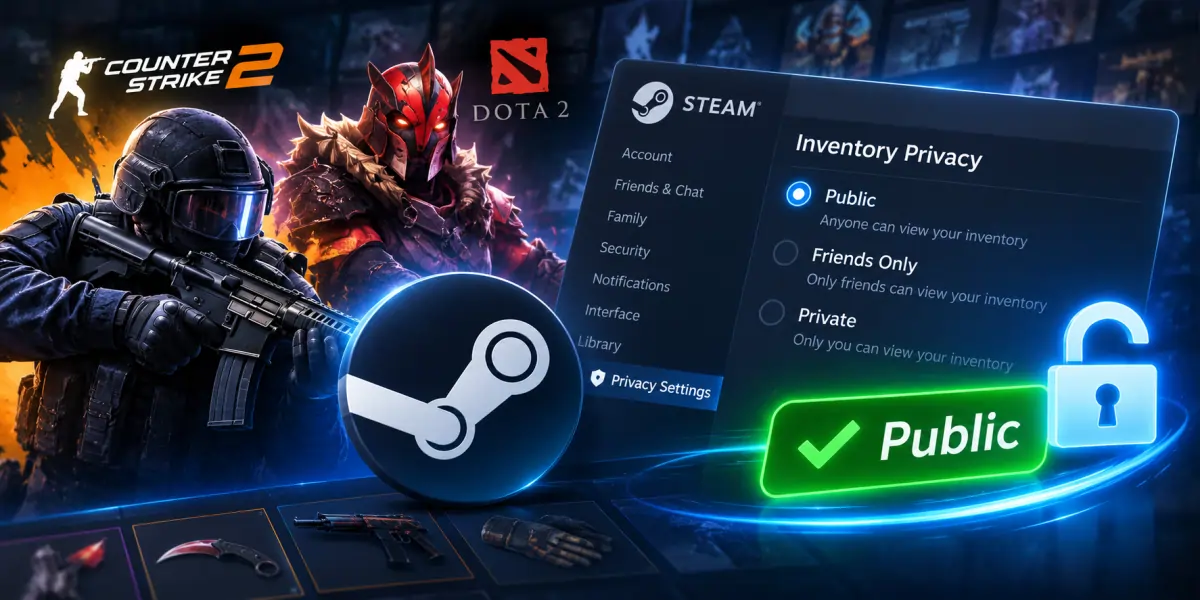
اگر قصد فروش اسکینهای Counter-Strike 2 یا آیتمهای Dota 2 را دارید، یکی از اولین کارهایی که باید انجام دهید، عمومی کردن اینونتوری (Inventory) استیم است. وقتی اینونتوری روی حالت Private قرار داشته باشد، سایر کاربران و بسیاری از سرویسهای بررسی آیتم نمیتوانند محتوای آن را مشاهده کنند.
خوشبختانه تغییر این تنظیمات کمتر از یک دقیقه زمان میبرد و نیازی به نصب برنامه یا وارد کردن اطلاعات حساب در سایتهای متفرقه ندارید. در ادامه، مراحل انجام آن را توضیح میدهیم.
اینونتوری Public در استیم یعنی چه؟
استیم برای تعیین افرادی که میتوانند آیتمهای حساب شما را مشاهده کنند، سه سطح دسترسی در نظر گرفته است:
Public (عمومی): تمام کاربران استیم، حتی افرادی که در فهرست دوستان شما نیستند، میتوانند اینونتوری را مشاهده کنند.
Friends Only (فقط دوستان): تنها افرادی که در فهرست دوستان شما هستند به آیتمها دسترسی دارند.
Private (خصوصی): فقط خودتان میتوانید موجودی حساب را مشاهده کنید.
اگر قصد دارید آیتمهای CS2 یا Dota 2 را برای فروش به نمایش بگذارید، باید سطح دسترسی Inventory را روی Public قرار دهید.
آموزش Public کردن Inventory استیم؛ مرحلهبهمرحله
برای انجام این کار میتوانید از مرورگر یا نرمافزار Steam روی کامپیوتر استفاده کنید.
مرحله اول: وارد پروفایل استیم شوید
ابتدا وارد حساب Steam خود شوید. از نوار بالای صفحه روی نام کاربری کلیک کنید و گزینه View my profile را انتخاب کنید تا صفحه پروفایل باز شود.
مرحله دوم: وارد تنظیمات ویرایش پروفایل شوید
در صفحه پروفایل، گزینه Edit Profile را انتخاب کنید. این گزینه معمولاً زیر نشانها (Badges) و اطلاعات اصلی حساب قرار دارد.
مرحله سوم: بخش Privacy Settings را باز کنید
از منوی سمت چپ، وارد تب Privacy Settings شوید. در این صفحه میتوانید مشخص کنید کدام بخشهای پروفایل برای دیگران قابل مشاهده باشند.
برای ورود مستقیم به همین بخش نیز میتوانید از لینک زیر استفاده کنید:
ورود مستقیم به تنظیمات حریم خصوصی پروفایل استیم
این لینک شما را به تنظیمات حسابی هدایت میکند که در استیم با آن وارد شدهاید؛ بنابراین ابتدا باید لاگین باشید.
مرحله چهارم: گزینه Inventory را روی Public قرار دهید
در صفحه Privacy Settings دو گزینه مهم را بررسی کنید:
My Profile: برای اینکه تمام کاربران بتوانند به صفحه پروفایل شما دسترسی داشته باشند، این گزینه را روی Public قرار دهید.
Inventory: منوی کشویی مقابل این گزینه را باز کنید و Public را انتخاب کنید.
به این ترتیب، پروفایل و موجودی آیتمهای شما برای سایر کاربران قابل مشاهده خواهد بود.
نکته: تغییرات این صفحه بهصورت خودکار ذخیره میشوند و نیازی به فشردن دکمه Save نیست.
حالا که اینونتوری استیم خود را عمومی کردهاید، میتوانید آیتمهای قابلمعامله را برای فروش عرضه کنید. در آموزش ثبت آگهی اسکین و آیتمهای CS2 و Dota 2 در سابگیم مراحل بارگذاری اینونتوری با Trade URL، انتخاب آیتمها و ثبت آگهی را یاد میگیرید.
چطور مطمئن شویم آیتمهای CS2 و Dota 2 نمایش داده میشوند؟
پس از تغییر تنظیمات، بهتر است عمومی بودن اینونتوری را بررسی کنید.
ابتدا از پروفایل خود وارد بخش Inventory شوید. در بالای اینونتوری، فهرست بازیهای دارای آیتم را مشاهده میکنید. از این قسمت میتوانید بازی موردنظر را انتخاب کنید:
Counter-Strike 2: برای مشاهده اسکین اسلحهها، دستکشها، نایفها، استیکرها و سایر آیتمهای CS2.
Dota 2: برای مشاهده اسکین هیروها، ستها، آیتمها و سایر داراییهای این بازی.
برای اطمینان بیشتر، لینک پروفایل خود را در یک پنجره Incognito یا Private مرورگر باز کنید؛ در این حالت، چون با حساب خودتان وارد نشدهاید، میتوانید وضعیت نمایش پروفایل را از دید یک کاربر عادی بررسی کنید.
اگر اینونتوری بدون درخواست ورود به حساب قابل مشاهده باشد، تنظیمات دسترسی عمومی بهدرستی اعمال شدهاند.
اگر اینونتوری استیم همچنان Private باشد چه کنیم؟
گاهی کاربران با وجود تغییر تنظیمات، همچنان با خطای Private Inventory در سایتهای بررسی یا ثبت آگهی مواجه میشوند. در این شرایط چند مورد را بررسی کنید:
۱. گزینه My Profile را بررسی کنید. اگر قصد دارید افراد خارج از فهرست دوستان به پروفایل دسترسی داشته باشند، این گزینه نباید روی Private یا Friends Only باشد.
۲. مطمئن شوید Inventory روی Public است. عمومی بودن خود پروفایل بهتنهایی کافی نیست؛ گزینه Inventory تنظیم جداگانهای دارد.
۳. از حساب خود خارج شوید و دوباره بررسی کنید. مشاهده اینونتوری از داخل حساب مالک همیشه معیار مناسبی برای تشخیص عمومی بودن آن نیست. از پنجره ناشناس مرورگر کمک بگیرید.
۴. کمی بعد دوباره امتحان کنید. اگر یک سایت خارجی هنوز آیتمها را نمایش نمیدهد، ممکن است اطلاعات موجودی آن سرویس بهروزرسانی نشده باشد. صفحه را Refresh کنید و در صورت نیاز، دوباره فرایند بررسی یا اتصال را انجام دهید.
آیا Public کردن Inventory باعث قابل معامله شدن همه آیتمها میشود؟
خیر! این دو موضوع کاملاً متفاوت هستند.
عمومی کردن اینونتوری فقط امکان مشاهده آیتمها را برای دیگران فراهم میکند و محدودیتهای معامله یا فروش را تغییر نمیدهد.
برای مثال، بعضی آیتمهای CS2 یا Dota 2 ممکن است قابلیت Trade یا Market نداشته باشند. برای بررسی وضعیت هر آیتم، وارد Inventory شوید، آن را انتخاب کنید و بخش Tags و توضیحات آیتم را بررسی کنید. استیم وضعیت قابل معامله بودن آیتم را در مشخصات آن نمایش میدهد.
بنابراین اگر قصد ثبت آگهی فروش دارید، علاوه بر Public بودن موجودی، باید مطمئن شوید آیتم موردنظر شرایط لازم برای معامله را دارد.
نکات امنیتی قبل از عمومی کردن اینونتوری
Public کردن Inventory به دیگران اجازه ورود به حساب یا انتقال آیتمهای شما را نمیدهد؛ بااینحال، اطلاعات مجموعه اسکینها و داراییهای شما برای عموم قابل مشاهده میشود.
اگر قصد فروش آیتم دارید، این نکات را رعایت کنید:
رمز عبور و کدهای Steam Guard را در اختیار هیچ فرد یا سایت دیگری قرار ندهید.
مراقب لینکهای جعلی ورود به Steam و درخواستهای مشکوک برای تأیید معامله باشید.
صرفاً به دلیل Public بودن اینونتوری، به پیامها و پیشنهادهای خرید اعتماد نکنید.
اگر قصد معامله ندارید، میتوانید دوباره Inventory را روی Friends Only یا Private قرار دهید.